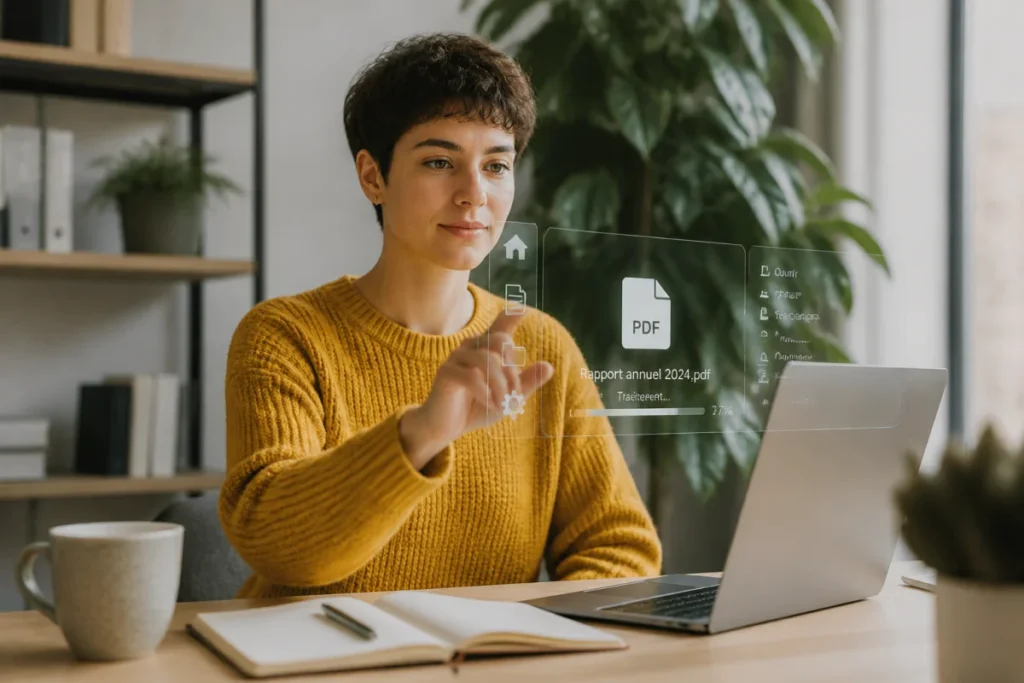
Résumer un PDF avec ChatGPT demande d’abord de fournir le document ou son texte. L’outil ne peut pas lire un fichier resté sur votre ordinateur.
La méthode devient simple avec un fichier lisible, une demande précise et une vérification finale. Ce guide présente un parcours en 4 étapes, avec des exemples concrets et des limites à connaître.
ChatGPT peut-il lire directement un fichier PDF ?
Oui, ChatGPT peut analyser un PDF lorsque l’interface utilisée accepte l’import de fichiers. Cette fonction dépend toutefois de votre formule et de la version disponible.
Les informations fournies indiquent que l’import direct concerne notamment les comptes ChatGPT Plus et Enterprise. Sans cette option, convertissez le PDF en texte avec un outil comme PDF2Go.
Un outil spécialisé peut aussi simplifier l’opération. SlideSpeak, ChatPDF, PDFgear et ChatOnPDF permettent de téléverser le fichier puis de poser des questions ciblées.
Pour aller plus loin, vérifiez d’abord la présence de l’option d’import et la politique de conservation des fichiers.
Préparer son PDF avant de le transmettre à ChatGPT
Un fichier propre facilite l’analyse et réduit les erreurs de lecture. Supprimez les pages inutiles, contrôlez l’orientation et vérifiez que le texte reste sélectionnable.
Les documents très longs demandent une méthode différente. Une première séparation par chapitres ou sections évite de dépasser la capacité d’entrée du modèle.
Pour aller plus loin, préparez une copie de travail et gardez le PDF original pour les contrôles.
Que faire si mon PDF contient des images ou des tableaux ?
Les images et les tableaux peuvent contenir une information essentielle. Demandez à ChatGPT de les analyser séparément et de signaler les éléments illisibles.
SlideSpeak affirme comprendre les graphiques, les tableaux, les diagrammes et les images. Certains outils ajoutent aussi des références de pages, ce qui facilite la vérification.
Pour aller plus loin, demandez un résumé des données visuelles avant le résumé général.
Traiter un PDF numérisé avec l’OCR
L’OCR, ou reconnaissance optique des caractères, transforme une image de texte en texte exploitable. Cette étape devient nécessaire pour les scans et les anciens rapports.
Sans OCR, ChatGPT peut ne détecter aucune phrase dans le document. SlideSpeak indique intégrer cette fonction pour les PDF numérisés.
Pour aller plus loin, relisez quelques lignes après conversion, car l’OCR confond parfois les chiffres et les lettres.
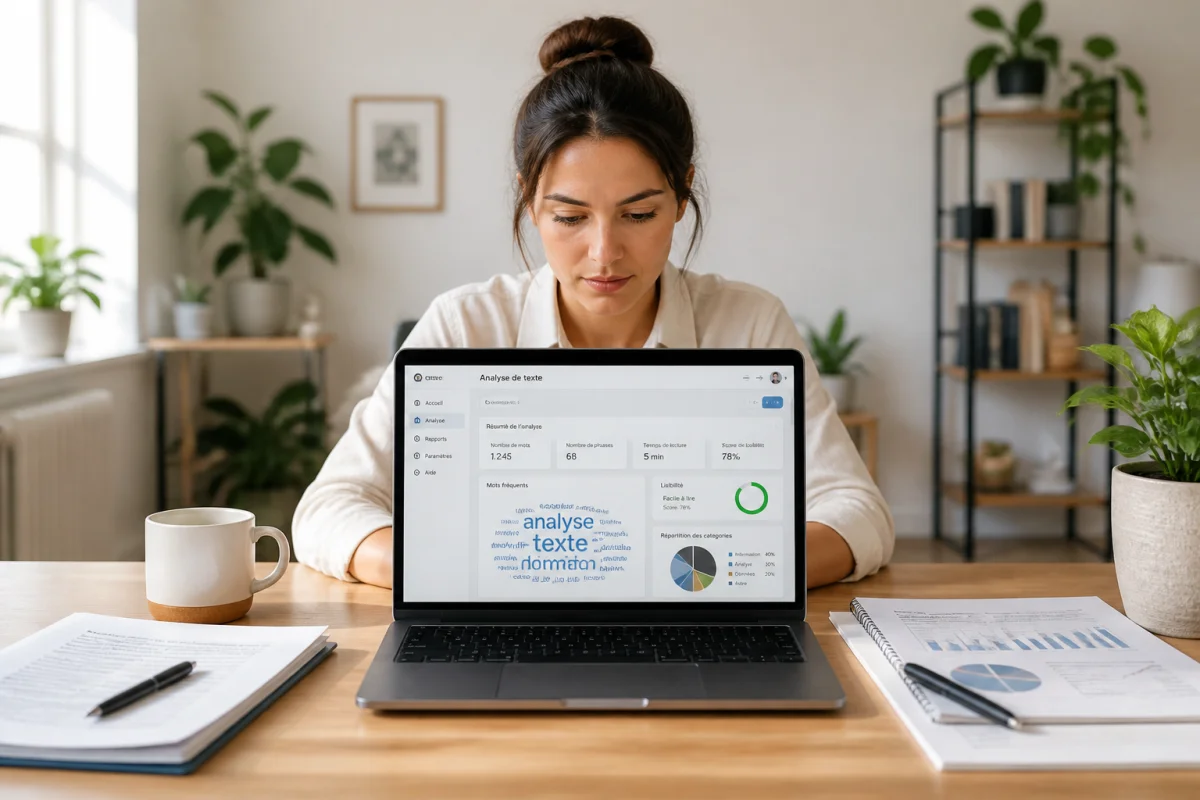
Comment résumer un PDF avec ChatGPT sans copier tout le texte ?
L’import direct évite le copier-coller de dizaines de pages. Il suffit de joindre le fichier, puis de demander un résumé adapté à votre objectif.
ChatGPT peut produire un aperçu exécutif, une synthèse par chapitre ou une liste de conclusions. Une demande précise améliore généralement la forme du résultat.
Pour aller plus loin, commencez par un résumé général avant de poser des questions ciblées.
Importer le fichier et demander un premier résumé
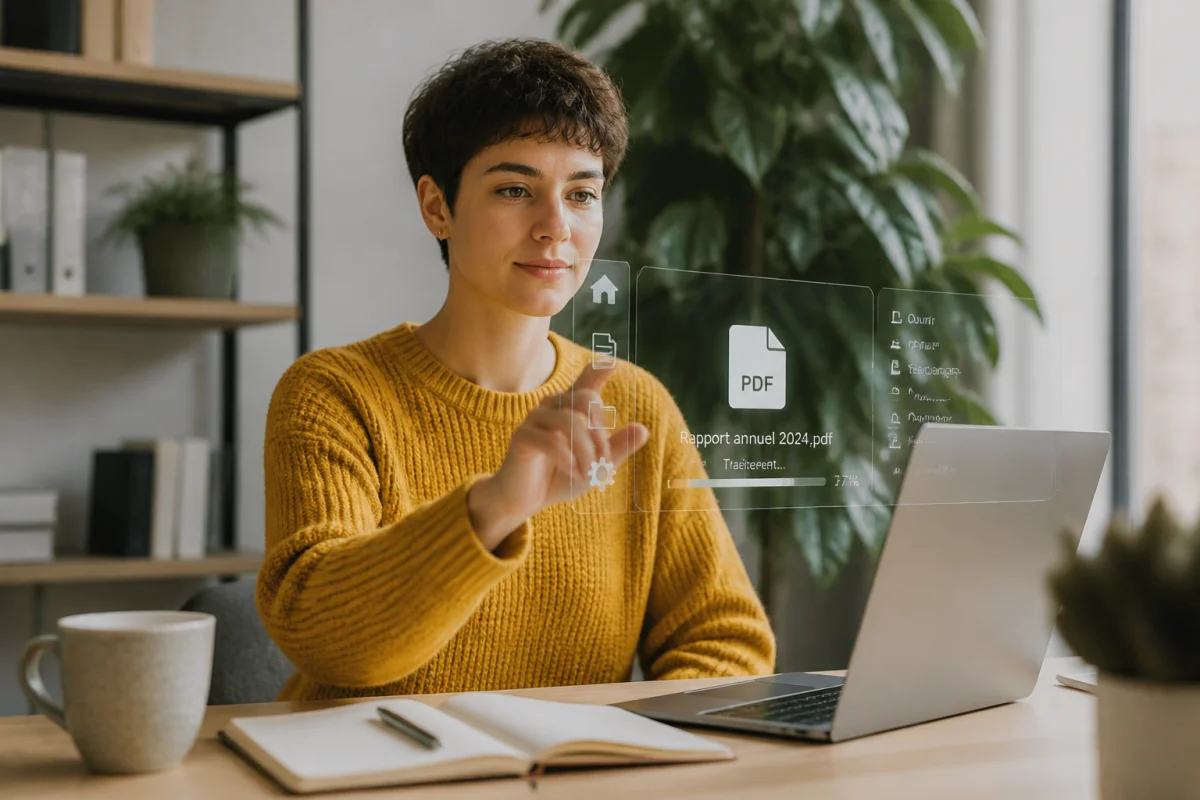
Une consigne comme « Résumez ce PDF en cinq points clés » donne une première vue rapide. Ajoutez ensuite le public visé, le ton et le niveau de détail.
Des outils comme PDFelement intègrent un robot IA dans l’application. PDFgear propose aussi un chatbot PDF, disponible sur Windows, Mac et iPhone selon les informations publiées.
Pour aller plus loin, comparez le premier résumé avec les titres et les conclusions du document.
Structurer son prompt pour obtenir un résumé utile
Un prompt, c’est une consigne donnée à l’intelligence artificielle. Il doit préciser la tâche, le format, la longueur et les éléments à conserver.
Un contexte clair améliore la réponse. Indiquez par exemple si le PDF sert à préparer un cours, une réunion, une présentation ou une lecture rapide.
Pour aller plus loin, adaptez la consigne au lecteur final plutôt que de demander un résumé vague.
Comment obtenir un résumé en points clés avec ChatGPT ?
Demandez un nombre précis de points et imposez une limite de longueur. Ajoutez les thèmes à traiter, comme les méthodes, les résultats, les risques et les recommandations.
Exemple utile : « Résumez ce PDF en cinq points clés, avec une phrase par point, puis indiquez les pages correspondantes lorsque c’est possible ».
Pour aller plus loin, demandez ensuite une explication simple des termes techniques qui restent difficiles.
Existe-t-il des prompts prêts à l’emploi pour résumer un PDF ?
Plusieurs formulations fonctionnent selon le résultat attendu. « Créez un résumé analytique » convient à un rapport, tandis que « Expliquez ce document dans un langage simple » convient à une première lecture.
Pour un article de recherche, demandez le problème étudié, la méthode, les résultats et les limites. Pour un contrat, demandez les obligations, les dates et les clauses à vérifier, sans considérer la réponse comme un avis juridique.
Pour aller plus loin, utilisez des relances courtes afin d’obtenir une synthèse par section ou un plan de présentation.
Comment résumer un PDF très long avec les limites de ChatGPT ?
Les modèles possèdent une capacité d’entrée limitée. Les sources citées évoquent des volumes variables, allant jusqu’à environ 25 000 mots selon les versions et les réglages.
Ces chiffres ne garantissent pas une réponse complète. La longueur du fichier, sa mise en page et la complexité des tableaux peuvent modifier le résultat.
Pour aller plus loin, découpez le document dès que ChatGPT signale une limite ou oublie des sections.
Découper le document et consolider les résumés
Conservez les titres des sections et les numéros de pages. Cette méthode limite les oublis et facilite la recherche d’une information précise.
Pour automatiser l’extraction, un script Python peut lire le PDF et transmettre les blocs à l’API de ChatGPT. Cette option demande toutefois des compétences techniques.
Pour aller plus loin, comparez la synthèse finale avec chaque résumé intermédiaire avant de la diffuser.
Vérifier l’exactitude et améliorer le résumé généré par ChatGPT
Un résumé automatique peut omettre une nuance, mélanger deux idées ou interpréter un tableau trop rapidement. La vérification reste indispensable pour les décisions et les documents sensibles.
Contrôlez les chiffres, les dates, les noms et les conclusions dans le PDF original. Les outils comme SlideSpeak et Swiftask indiquent parfois les pages utilisées, ce qui accélère ce contrôle.
Demandez aussi à ChatGPT de distinguer les faits, les hypothèses et les recommandations. Cette séparation rend le résumé plus fiable.
Pour aller plus loin, faites relire les passages décisifs par une personne compétente, surtout pour un contrat ou un document juridique.
Comment préserver la confidentialité du document lors du résumé ?
La confidentialité dépend de la plateforme choisie et de ses règles de stockage. Lisez sa politique avant d’importer un contrat, un dossier médical ou une information commerciale.
SlideSpeak indique chiffrer les fichiers et ne pas les utiliser pour entraîner ses modèles. PDFgear précise que les conversations peuvent rester enregistrées dans un PDF jusqu’à leur suppression.
Retirez les noms, adresses et numéros inutiles lorsque le document le permet. Utilisez un outil approuvé par votre organisation pour les fichiers professionnels.
Pour aller plus loin, comparez les règles de conservation, le chiffrement et la suppression des données avant de choisir un service.
Questions fréquentes sur le résumé PDF avec ChatGPT
La méthode la plus sûre combine un fichier lisible, une consigne précise et une vérification par page. Pour un PDF long, le découpage reste plus fiable qu’une demande unique.
Le choix de l’outil dépend surtout de l’import disponible, de l’OCR, des références de pages et de la confidentialité. Ces critères valent plus qu’une promesse de résumé instantané.